
Screenshots
App-Details
- Version
- 1.23
- Größe
- 25.92 KB
- Aktualisiert
- July 15, 2022
- Erfordert
- Windows 8.1
- Sprache
- English
- Lizenz
- Free
- Entwickler
- LesFerch
- Kategorie
- Windows OS
SoftPas auf:
Dieses Produkt ist auch in den folgenden Sprachen verfügbar:
Über WinSetView
Download WinSetView – kostenlose Dateiverwaltungs‑Utility für Windows, Mac, Android & iOS
WinSetView ist ein leichtgewichtiges, kostenloses und quelloffenes Dateiverwaltungs‑Utility, das für PC‑Benutzer entwickelt wurde, die mehr Kontrolle über Ordneransichten im Windows Explorer wünschen. Entwickelt von LesFerch, ermöglicht dieses leistungsstarke Tool den Benutzern, konsistente Ordneransichten für einzelne oder alle Verzeichnisse mit nur wenigen Klicks anzupassen und anzuwenden. Im Gegensatz zu voll ausgestatteten Dateimanagern wie Multi Commander ersetzt WinSetView den Windows Explorer nicht – es erweitert ihn. Mit Unterstützung für mehrere Ansichtsmodi, darunter Details, Liste, Kacheln und mehr, bietet WinSetView die Flexibilität, die Anzeige von Dateien und Ordnern fein abzustimmen. Sie können globale Spaltenüberschriften festlegen, Spaltenbreiten anpassen, Dateierweiterungen anzeigen, Gruppierung deaktivieren und sogar Einstellungen auf Systemordner wie „Dieser PC“ und „Netzwerk“ anwenden. Die Software ist völlig sicher, geschützt und reversibel – Änderungen können mit einem einzigen Klick rückgängig gemacht werden. Ob Sie ein Power‑User, ein digitaler Organizer oder jemand sind, der es leid ist, Ordneransichten jedes Mal neu zu konfigurieren, wenn Sie ein neues Verzeichnis öffnen, WinSetView bietet eine nahtlose und effiziente Lösung. Laden Sie WinSetView noch heute herunter und übernehmen Sie die volle Kontrolle über Ihre Dateiverwaltung.
Erweiterte Ordneransichts‑Anpassung mit WinSetView
Einer der frustrierendsten Aspekte bei der Nutzung des Windows Explorers ist die Inkonsistenz der Ordneransichten. Jedes Mal, wenn Sie einen neuen Ordner öffnen, werden die Ansichtseinstellungen auf die Vorgaben zurückgesetzt oder, noch schlimmer, sie werden je nach Ordnerart unterschiedlich angewendet. WinSetView löst dieses Problem, indem es eine zentrale, intuitive Oberfläche bietet, um benutzerdefinierte Ordneransichten im gesamten System zu definieren und anzuwenden. Das Tool arbeitet über eine einfache .hta-Datei, die eine eigenständige GUI startet, ohne eine Installation zu erfordern – es ist portabel und ideal für private und berufliche Umgebungen.
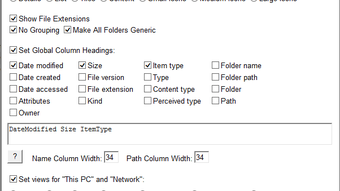
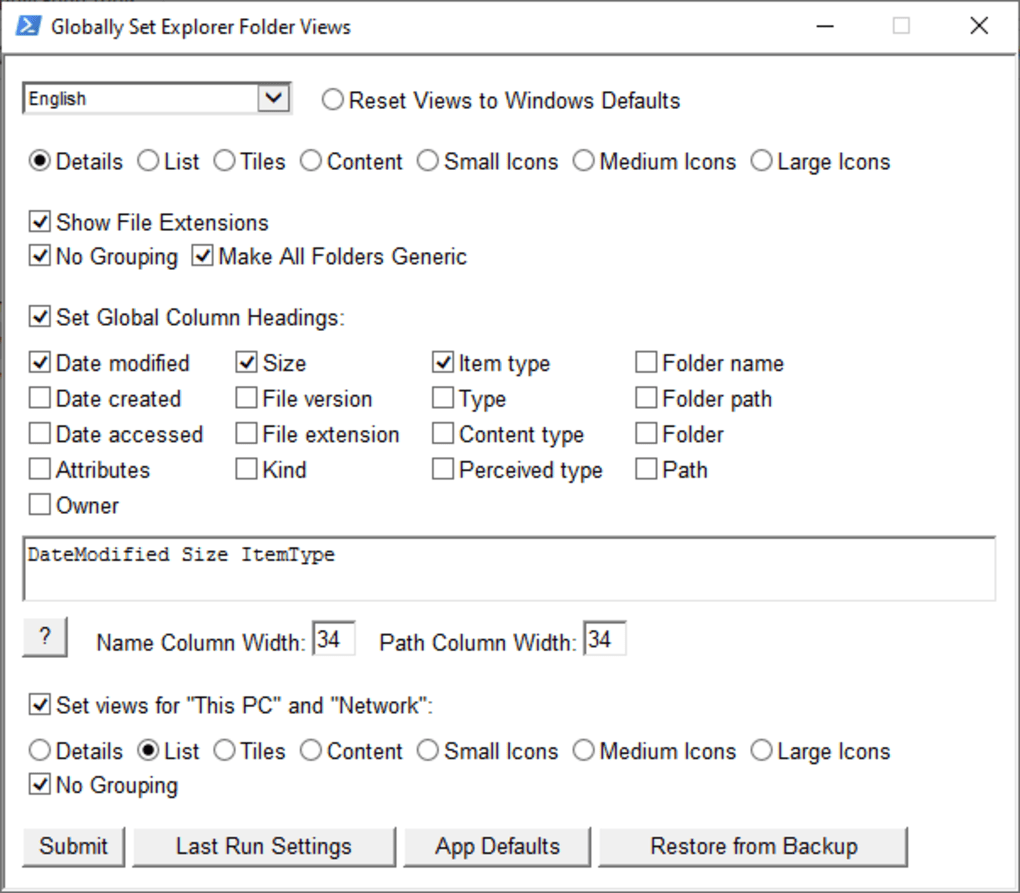
Beim Start werden die Benutzer mit einem übersichtlichen Layout begrüßt, das mehrere Ansichtsmöglichkeiten wie Details, Liste, Kacheln, Symbole und Inhalt bietet. Jede Ansicht kann unabhängig angepasst werden. Zum Beispiel können Sie in der Detailansicht festlegen, welche Spalten angezeigt werden – wie Änderungsdatum, Dateigröße, Elementtyp, Pfad und Attribute – und sogar deren Breite einstellen. Dieses Maß an granularer Kontrolle fehlt im nativen Windows Explorer, wo die Spaltenverwaltung begrenzt und in Ordnern inkonsistent ist. WinSetView ermöglicht zudem das Aktivieren oder Deaktivieren von Dateierweiterungen, das Verhindern von Dateigruppierung und das Generisch‑Machen aller Ordner – wodurch Einheitlichkeit im Dateisystem gewährleistet wird.
Ein weiteres herausragendes Merkmal ist die Möglichkeit, Einstellungen auf die Orte „Dieser PC“ und „Netzwerk“ anzuwenden, die von den Standard‑Windows‑Einstellungen häufig ignoriert werden. Das stellt sicher, dass Ihre bevorzugte Ansicht auch beim Durchsuchen von Systemlaufwerken oder Netzwerkfreigaben erhalten bleibt. Das Tool unterstützt zudem das Speichern und Wiederherstellen von Konfigurationen, sodass Sie Ihre bevorzugten Einstellungen sichern und später wiederherstellen können. Egal, ob Sie eine große Mediathek verwalten, Dokumente organisieren oder mit Code‑Repositories arbeiten, WinSetView sorgt dafür, dass Ihre Dateiansichten konsistent und effizient bleiben.
Einfache Installation, Nutzung und Backup‑Funktionen
WinSetView zeichnet sich nicht nur durch seine leistungsstarken Funktionen aus, sondern auch durch seine Einfachheit bei Einrichtung und Nutzung. Es gibt keinen komplexen Installationsprozess – einfach die .hta-Datei herunterladen, doppelklicken und die Anwendung startet sofort. Diese portable Beschaffenheit macht es ideal für Benutzer, die häufig zwischen Geräten wechseln oder keine Software auf ihren Rechnern installieren möchten. Es werden keine Administratorrechte benötigt und keine Registrierungs‑Einträge geändert, was ein sicheres und nicht invasives Erlebnis gewährleistet.
Nach dem Start ist die Oberfläche klar und benutzerfreundlich. Die obere Zeile zeigt die Optionen für den Ansichtsmodus, während der mittlere Bereich das Umschalten von Funktionen wie das Anzeigen von Dateierweiterungen, das Deaktivieren von Gruppierung und das Generisch‑Machen aller Ordner ermöglicht. Für fortgeschrittene Benutzer erlaubt die Funktion „Globale Spaltenüberschriften festlegen“, welche Spalten in jeder Ansicht angezeigt werden und deren Breite anzupassen – ideal, um einen konsistenten, professionellen Arbeitsplatz zu schaffen. Zum Beispiel können Sie die Spalte Name auf 300 px und die Spalte Pfad auf 400 px setzen, sodass alle Ordner Informationen klar und einheitlich anzeigen.
WinSetView enthält zudem robuste Backup‑ und Wiederherstellungs‑Tools. Sie können Ihre aktuellen Einstellungen als Backup‑Datei speichern, die später über die Option „Aus Backup wiederherstellen“ wiederhergestellt werden kann. Das ist besonders nützlich, wenn Sie mit neuen Konfigurationen experimentieren oder Probleme beheben. Der Button „App‑Standardwerte“ setzt alle Einstellungen auf den ursprünglichen Zustand zurück, während die Funktion „Letzte Ausführungs‑Einstellungen“ automatisch Ihre vorherige Konfiguration lädt. Wenn Sie jemals zur Standard‑Windows‑Explorer‑Ansicht zurückkehren möchten, klicken Sie einfach oben in der Oberfläche auf „Ansichten auf Windows‑Standard zurücksetzen“. Dieses Sicherheitsnetz ermöglicht freies Experimentieren ohne Angst vor dauerhaften Änderungen.
Kompatibilität, Vor‑ und Nachteile von WinSetView
WinSetView ist mit allen gängigen Windows‑Versionen kompatibel, einschließlich Windows 10, Windows 11 und Windows Server. Obwohl es hauptsächlich für Desktop‑PCs konzipiert ist, machen sein leichter Ressourcenverbrauch und seine portable Beschaffenheit es ideal für Laptops, Workstations und sogar USB‑Laufwerke. Obwohl es derzeit keine native Unterstützung für Mac, Android oder iOS gibt, ermöglicht die Open‑Source‑Natur, dass die Community potenziell Versionen für andere Plattformen in Zukunft entwickelt.
Pros:
- Kostenlos und Open‑Source – Keine Kosten, keine Werbung, kein Tracking.
- Portabel und sicher – Keine Installation erforderlich, keine Registrierungs‑Änderungen.
- Vollständige Kontrolle über Ordneransichten – Details, Liste, Kacheln und mehr anpassen.
- Globale Spalteneinstellungen – Spaltenreihenfolge, Sichtbarkeit und Breite für alle Ordner festlegen.
- Backup und Wiederherstellung – Konfigurationen einfach speichern und laden.
- Umkehrbare Änderungen – Jederzeit auf Windows‑Standard zurücksetzen.
Cons:
- Auf Windows beschränkt – Keine native Unterstützung für Mac, iOS oder Android.
- Keine Echtzeit‑Vorschau – Im Gegensatz zu modernen Dateimanagern bietet es keine Miniaturansichten oder Vorschaufenster.
- Minimalistisches UI‑Design – Die Oberfläche ist funktional, aber nicht visuell modern.
- Erfordert .hta‑Ausführung – Einige Sicherheitsprogramme können .hta‑Dateien markieren.
Häufig gestellte Fragen (FAQ)
Ist WinSetView sicher zu verwenden?
Ja, WinSetView ist völlig sicher. Es ist Open‑Source, leichtgewichtig und installiert keine Software und ändert nicht die Registry. Es läuft als eigenständige .hta‑Datei und ist somit nicht invasiv und sicher.
Kann ich WinSetView auf Mac oder Linux verwenden?
Derzeit ist WinSetView nur für Windows verfügbar. Der Quellcode ist jedoch auf GitHub verfügbar, und Entwickler könnten ihn potenziell auf andere Plattformen portieren.
Wie setze ich meine Einstellungen auf die Standardwerte zurück?
Klicken Sie auf den Button „Ansichten auf Windows‑Standard zurücksetzen“ oben in der Oberfläche. Dadurch werden alle Ordneransichten auf die ursprünglichen Windows‑Explorer‑Einstellungen zurückgesetzt.
Kann ich meine benutzerdefinierten Ansichten sichern?
Ja, WinSetView ermöglicht das Speichern Ihrer aktuellen Einstellungen als Backup‑Datei. Sie können diese später über die Option „Aus Backup wiederherstellen“ wiederherstellen.
Benötigt WinSetView Administratorrechte?
Nein, WinSetView läuft ohne Administratorrechte. Es ist so konzipiert, dass es portabel und für alle Benutzer zugänglich ist.
Endgültiges Fazit: Ein unverzichtbares Tool für Dateiverwaltungs‑Enthusiasten
Wenn Sie jemand sind, der Konsistenz, Effizienz und Kontrolle über Ihren digitalen Arbeitsplatz schätzt, ist WinSetView ein unverzichtbares Tool. Es schließt eine kritische Lücke im Windows Explorer, indem es Ihnen ermöglicht, einheitliche Ordneransichten im gesamten System anzuwenden – etwas, das der native Dateimanager nicht gut umsetzt. Mit seiner intuitiven Oberfläche, leistungsstarken Anpassungsoptionen und sicheren, umkehrbaren Änderungen liefert WinSetView echten Mehrwert ohne Komplexität.
Egal, ob Sie ein Student sind, der Forschungsdateien organisiert, ein Profi, der Projektordner verwaltet, oder ein technikaffiner Nutzer, der wiederholte Einrichtung hasst, WinSetView spart Zeit und reduziert Frustration. Seine Portabilität und Open‑Source‑Natur machen es vertrauenswürdig und zukunftssicher. Obwohl es keine Unterstützung für Nicht‑Windows‑Plattformen bietet, ist seine Kernfunktionalität im Bereich kostenloser Software unübertroffen.
Laden Sie WinSetView noch heute herunter und übernehmen Sie die volle Kontrolle darüber, wie Ihre Dateien angezeigt werden. Es ist kostenlos, sicher und sofort einsatzbereit – ohne Bedingungen. Verbessern Sie Ihre Dateiverwaltung und lassen Sie jeden Ordner genau so aussehen, wie Sie es wünschen.
Anleitungen & Tutorials
So installierst du WinSetView
- Klicke oben auf die Schaltfläche Herunterladen.
- Akzeptiere nach der Weiterleitung die Bedingungen und klicke auf Installieren.
- Warte, bis der Download von WinSetView auf deinem Gerät abgeschlossen ist.
So verwendest du WinSetView
Diese Software wird hauptsächlich für die oben beschriebenen Kernfunktionen verwendet. Öffne die App nach der Installation, um ihre Möglichkeiten zu erkunden.
Nutzerbewertungen
Noch keine Bewertungen. Teile als Erste/r deine Erfahrung.
Das könnte dir auch gefallen
mehr
Llama 2
Free-to-use large language model As the new addition to Meta’s arsenal of langua...

NotebookLM
Revolutionizing the note-taking and idea-generation process NotebookLM is an exp...

Github co pilot
AI-inspired software development and coding platform GitHub Copilot is a browser...

Google Gemma
Google’s lightweight AI models Introducing Google Gemma , a family of cutting-ed...

AI Image Enlarger
A free app for Windows, by ai-image-larger. AI Image Enlarger is a free software...

DALL E
AI-driven text-to-image transformation engine DALL·E is a free graphic and desig...